Tech Tuesday
HK – Tech Tirsdag
Velkommen til alle sammen!
Start med at downloade Local og opgavepakke med det samme.
Hvem er Jes?
- Midaldrende mand
- Mange interesser
- Dyrket mange forskellige sports, spillet ishockey i 12 år
- I dag løb
- Studeret medicin og videre over i IT og senere undervisning
- Uddannet Datamatiker, har undervist i webudvikling og udviklet hjemmesider i mange år
- Altid været glad for teknik og mad
Aller først
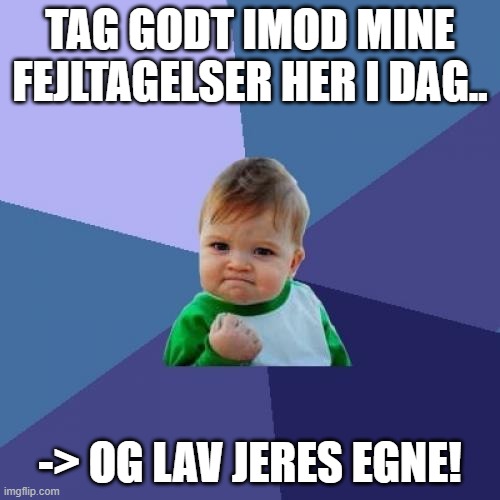
En ekspert er en der har lavet alle fejltagelser indenfor et bestemt område.
Niels Bohr
Målet i dag er: -> at plante et frø af interesse.
Baggrundsforståelse – Internettet, hvad er det?
- Hvad bruges det til?
- Fortælle en historie
- Vise data og information
- Brande sig og synliggøre sig
- Sælge fysiske eller digitale varer
- Forskel og lighed mellem webservers / personlige computers PC
- Lej en webserver => webhotel
- Webhotel? -> Rabatkode til Simply.com (+3 mdr. gratis = ZTXF5D)
- URL (webadresse) IP => bogstaver (domæne = URL)
- CMS / håndkodede sites
- Håndkodet site = HTML + CSS + JS
- CMS = Content Management System
- Fremtiden?
Alt går mod -> højere abstraktionsniveau og NoCode????
- WordPress
- Økonomi for Automatic
- WordPress.com / wordpress.org
- 200+ fuldtidsansatte
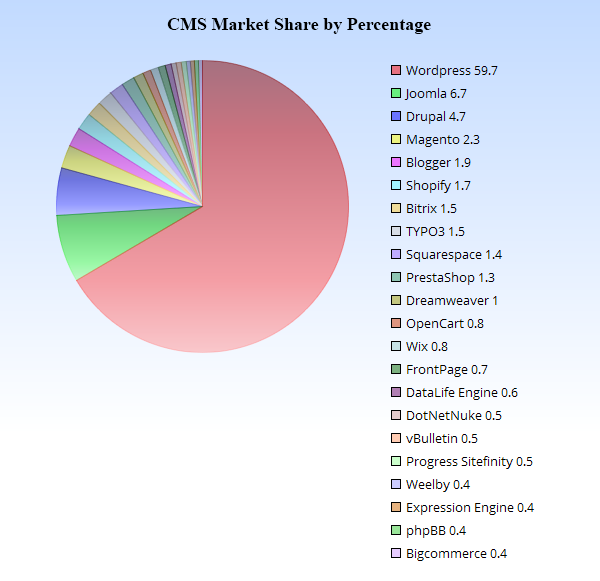
- Største CMS
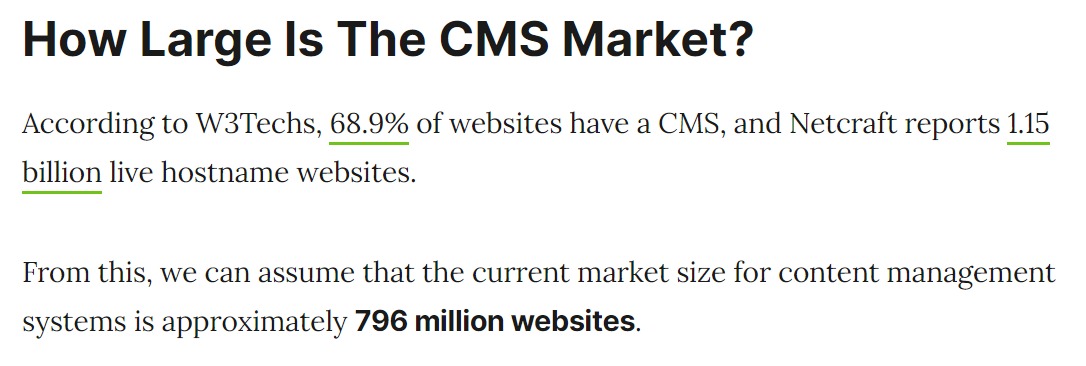
- 65% af markedet for CMSer (nr.2 har under 4,6%!)
- 43% af alle websites er WordPress
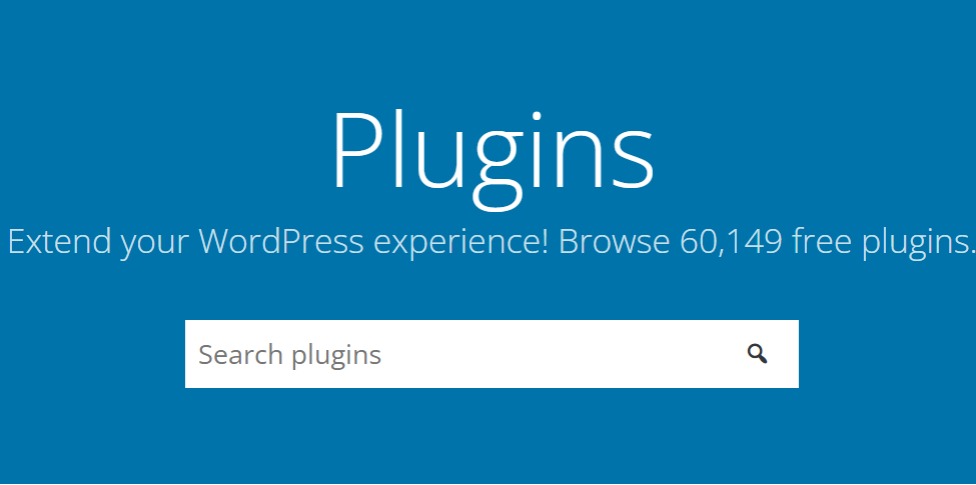
- 60.000+ gratis plugins
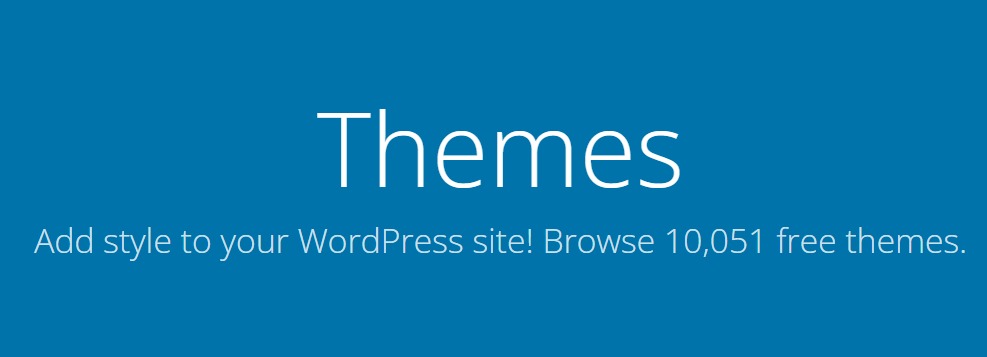
- 10.000+ gratis themes
- Økonomi for Automatic
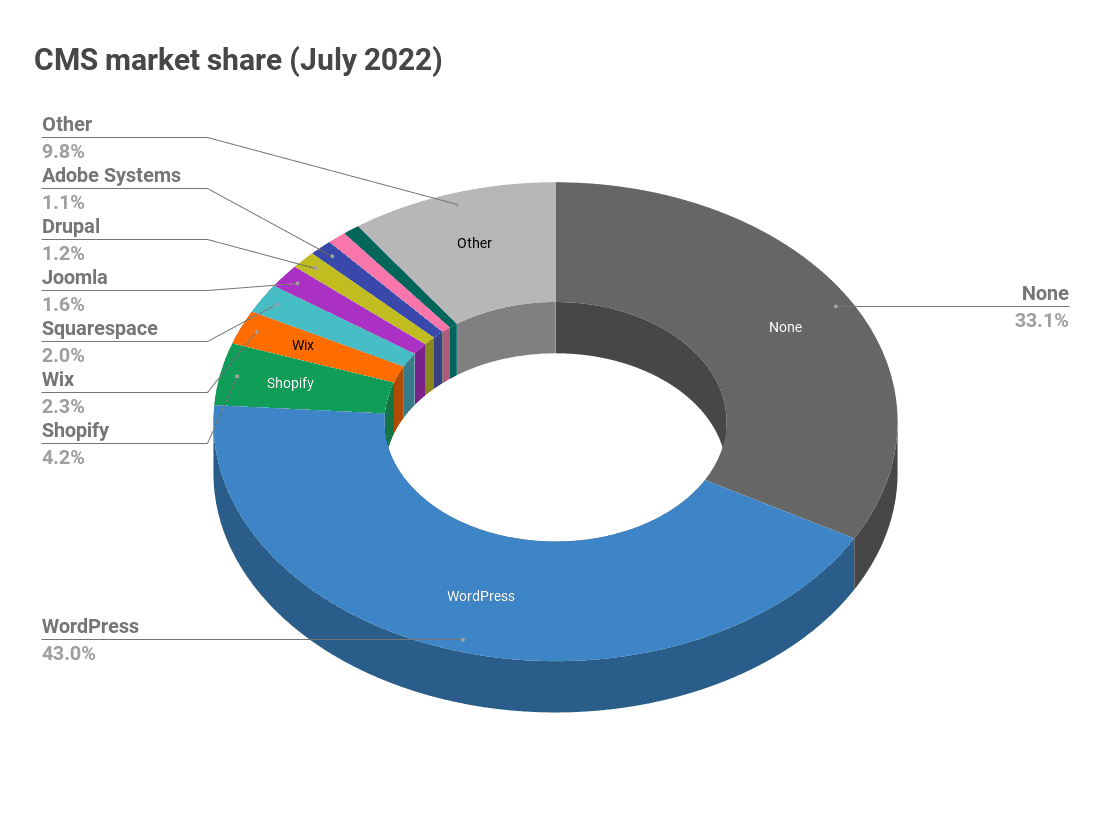
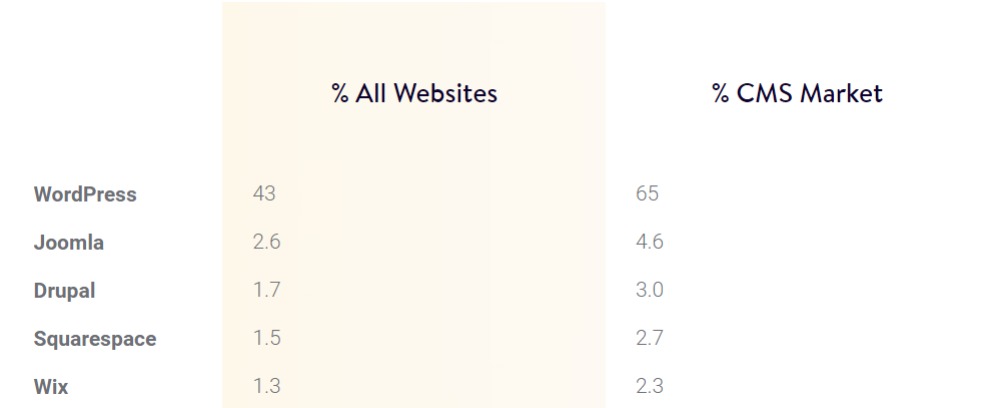
WordPress Market Share Statistics (2011-2022) – Kinsta®
CMS Market Share Trends: Top 10 Content Management Systems In 2022 (searchenginejournal.com)
Usage Statistics and Market Share of WordPress, September 2022 (w3techs.com)
CMS Market Share Analysis July 2022 • joost.blog
IT Crowd introduces the internet
OVERBLIK og KØREPLAN
1. Installer WordPress lokalt
2. Opgaver og intro til WordPress
3. Tools og inspiration
4. Mosh up! Giv den gas og jeg hjælper. Gå rundt og kig og hjælp? Sidst tag et kig på hinandens sites?
1. Installer WordPress lokalt med Local
Download Local fra localwp
Signup til Local (navn -> email -> ingen telefonnummer)
Installer og åben Local
Lav et WordPress site på Local
– ‘Create a new site’
– Giv sitet et navn (nemt at ændre senere)
– Vælg ‘Preferred setup’
– Lav en administrator, en bruger, med et navn, password og din email (glem ikke dette info!)
– Tryk ‘Add site’
– Klik admin / view site
Sådan starter du Local og dit WordPress site op næste gang:
Så har du en komplet WordPress installation (plus Apache + PHP + MySQL) kørende lokalt på din maskine.
Se video om installation og eksport af WordPress (indtast navn, email, men ikke tlf.)
OBS: Ældre computere skal have BIOS settings opdateret til at acceptere virtual machines
2. Opgaver og intro til WordPress
Først skal vi logge ind og gøre det nye WordPress site klar til brug.
Intro – et hurtigt overblik over WordPress
Post / pages eller på dansk indlæg / sider (statisk / dynamisk indhold)
Blocks (Gutenberg editor – ikke mere Word interface, men ‘blocks’)
Altid 3C (Container, column og content // beholder, kolonne og indhold)
Column
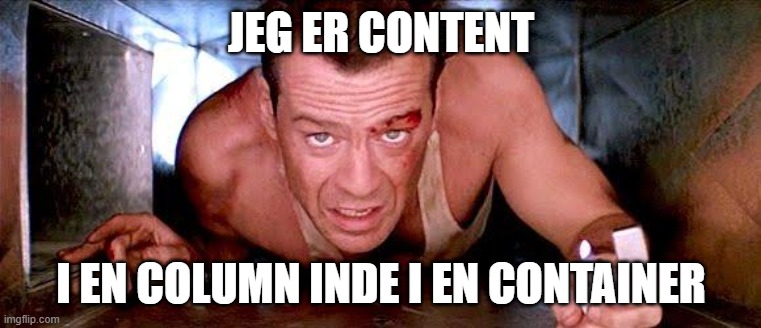
Alle WordPress builders bruger 3C (Elementor, Beaver, Divi, Spectra, Gutenberg osv.)
Themes (bestemmer udseende og layout)
Plugins (tilføjer ekstra funktionalitet)
Vores mission:
Side om chokolade.
Vis slutresultatet først – målstregen
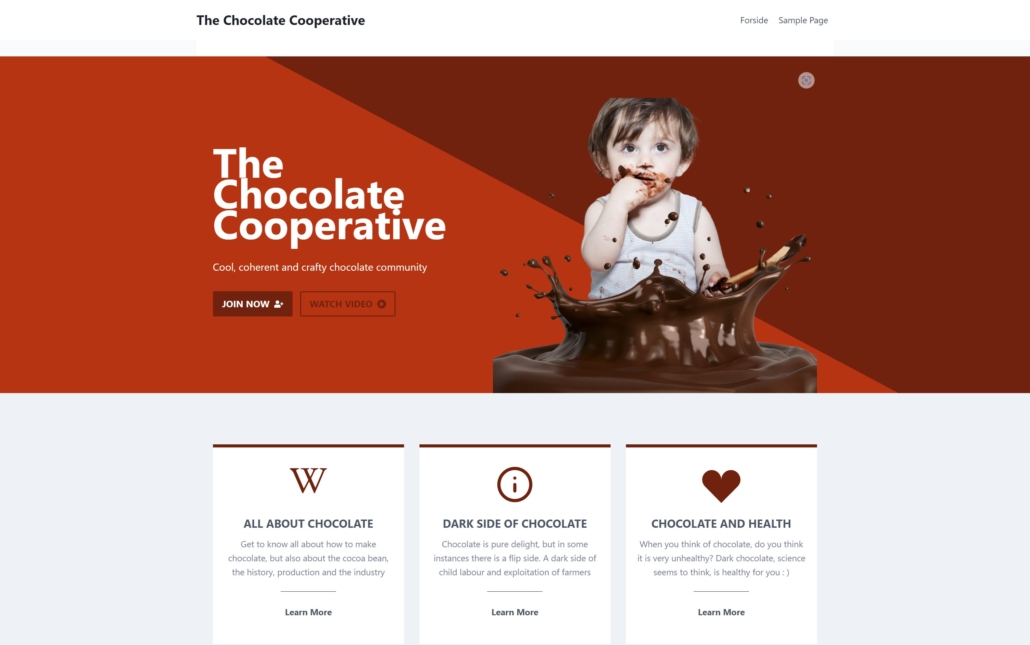
Vores WordPress Fundament
- Installer theme
- Kadence (Alternative themes Astra/OceanWP)
- Installer plugins
- Kadence Blocks (alternative Builders Spectra/Elementer/BeaverBuilder osv.)
- Hent ressourcer
- Download samlet pakke af tekst og billeder til opgaven
Setup af vores fundament
Interfacet (Dashboard – gammel bil instrumentbord)
Gennemgå Settings for WordPress (general, reading – discourage Search engines, User profile)
Gennemgå Appearance -> Customizer (Kadence specifikt under tilpas – Kadence Global Colours)
Kadence colors import:
[{"color":"#7c1909"},{"color":"#c92107"},{"color":"#1A202C"},{"color":"#2D3748"},{"color":"#4A5568"},{"color":"#718096"},{"color":"#EDF2F7"},{"color":"#F7FAFC"},{"color":"#ffffff"}]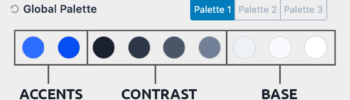
Opgaver
Opret en side (page) og kald den ‘forside’.
Indhold
Content sektion – Hero sektion
Content sektion – Info bokse (info box, galleri, tekstafsnit og overskrifter og lister og white space)
Content sektion – Galleri (Husk Appearance->Customizer->General->Performance->Enable Lightbox)
Content sektion – Tekst, links og video
Content sektion – Call to action / Kontakt
Content sektion – Medarbejder sektion med billeder (3 medarbejdere)
Smukser
Page settings (Page title: disable / Page layout: normal / Content vertical padding: Bottom only)
Smukser og placer indholdet på din side. (farver, tekst, afstande, gradienter, baggrunde og runde hjørner på billeder osv.)
Struktur
Tilføj sider og lav navigationsmenu
Ekstra opgaver og ideer
+ Appearance Kadence – Branding / Typografi / colours / Header layout / Page layout / Footer layout
+ Appearance Kadence – Getting started med video
+ Lottie files
+ Font pairings
+ Tablet view og mobile view
+ Design Library + Kadence starter themes (husk at tilpasse til resten af dit site)
+ Exporter site med All-in-one WP Migrate plugin
3. Tools og inspiration
Tools 2023:
- Remove background
- RemoveBG / Icons8 / InPixio / Adobe Express
- SVG arbejde
- SVGcrop
- Boxy SVG Editor
- Vectr
- SVG Morpheus – icon morphing (Material Design)
- Diagrammer / Infographics
- Quick edits
- Cleanup.pictures Remove objects and cleanup images
- blackandwhite sort/hvid billeder
- Video – remove backgound
- Baggrundsgenerator
- Billedformater
- Online-Convert / Convertio (lav om til .WEBP format)
- Stock images
- Unsplash (gratis stockfotos)
- Pexels (gratis stockfotos og video)
- Colourbox (danske billeder, premium)
- Designspiration (billede og grafik)
- ArtList.io (musik, lyd og video)
- Billede redigering
- Generativ Ai
- Lexica (Stable Diffusion)
- Farve combos:
- Farve gradienter
- Font pairings:
- TypeConnection (font dating)
- FontJoy (Deep Learning assisted font pairings)
- Canva (30 gode font pairings)
- Logo
- F12 developer tools
- Hackertyper
- Speed up page by optimizing images
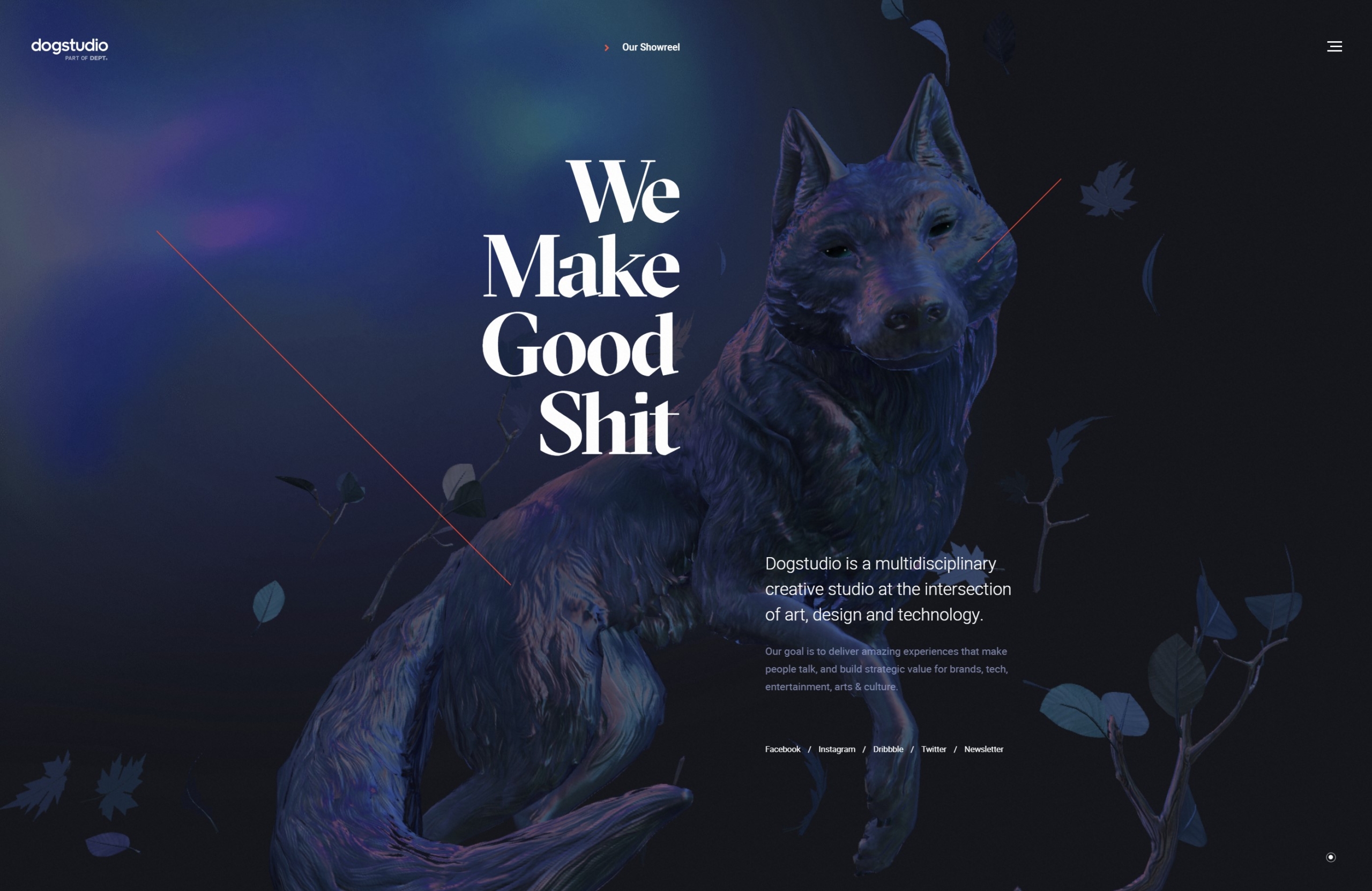
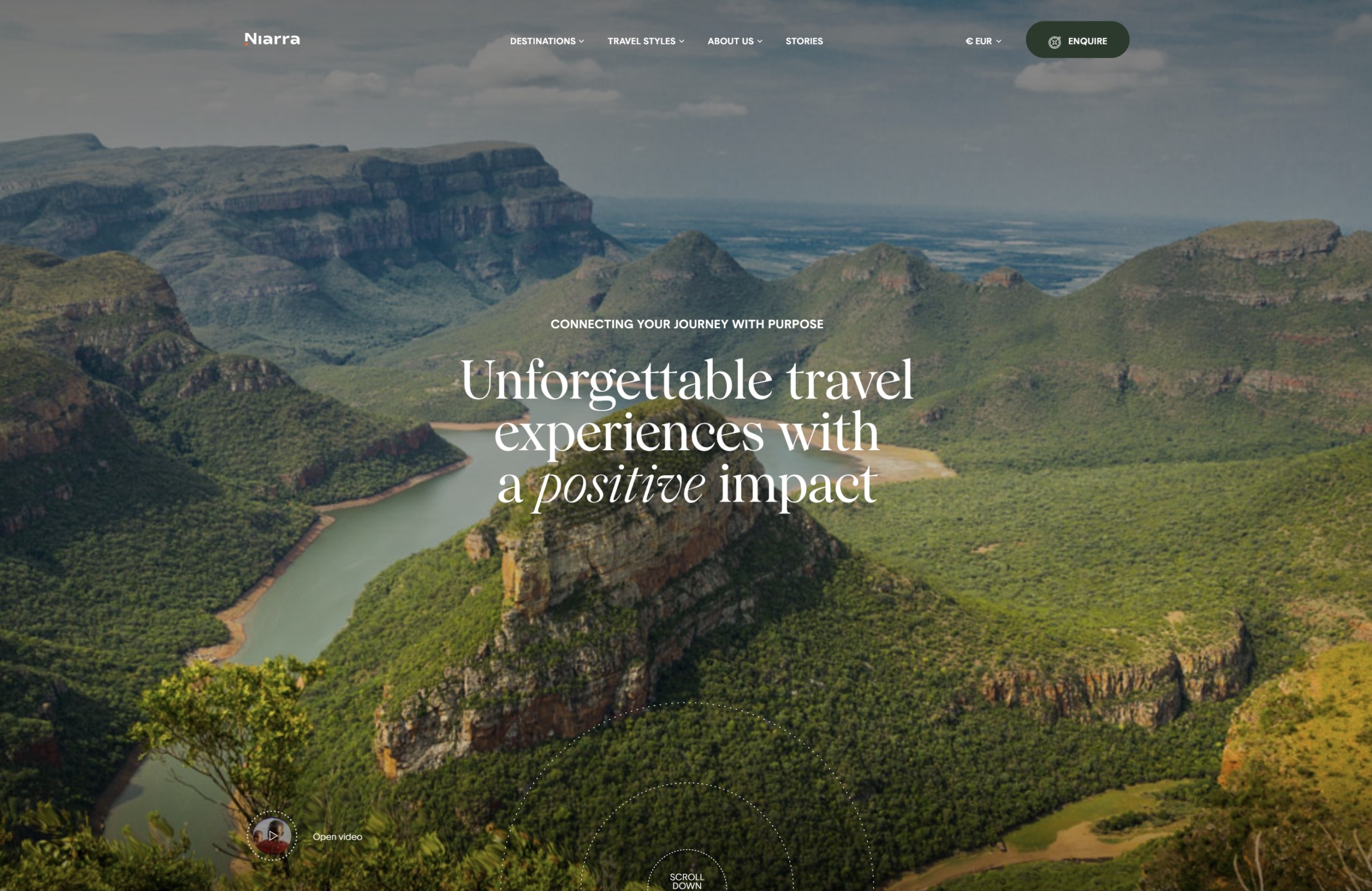
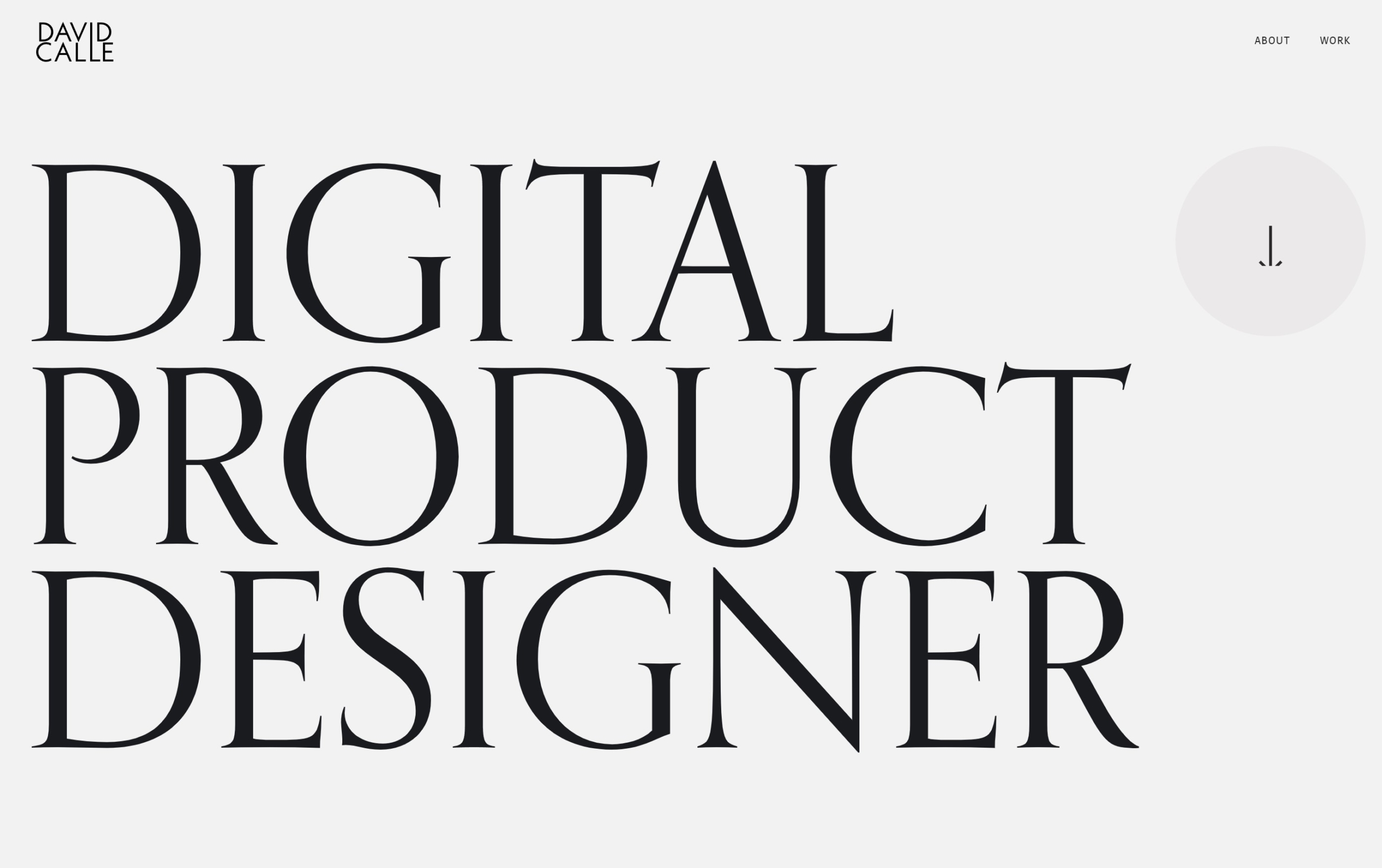
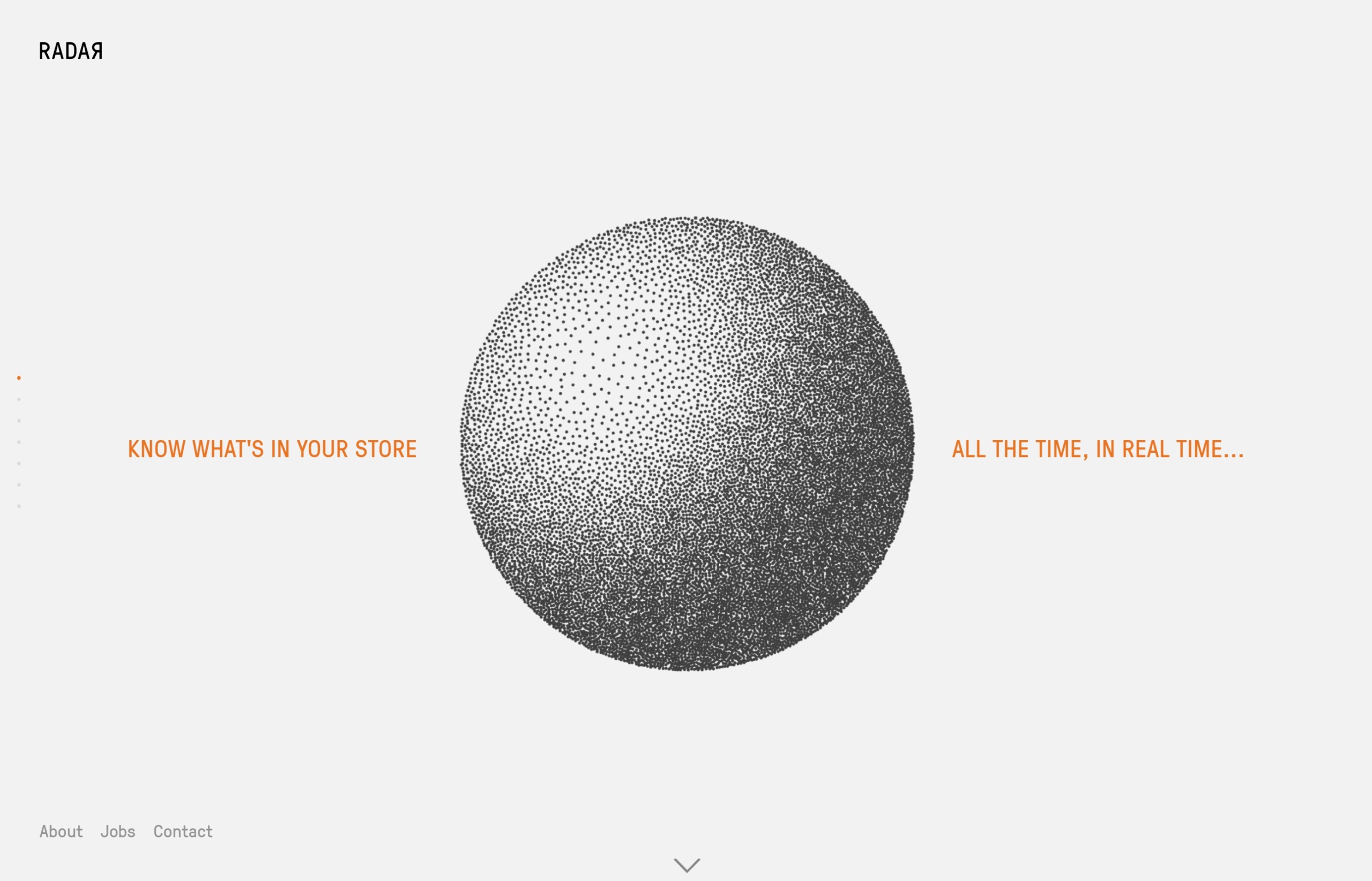
WebDesign trends 2022
- Færre billeder i Hero sektions
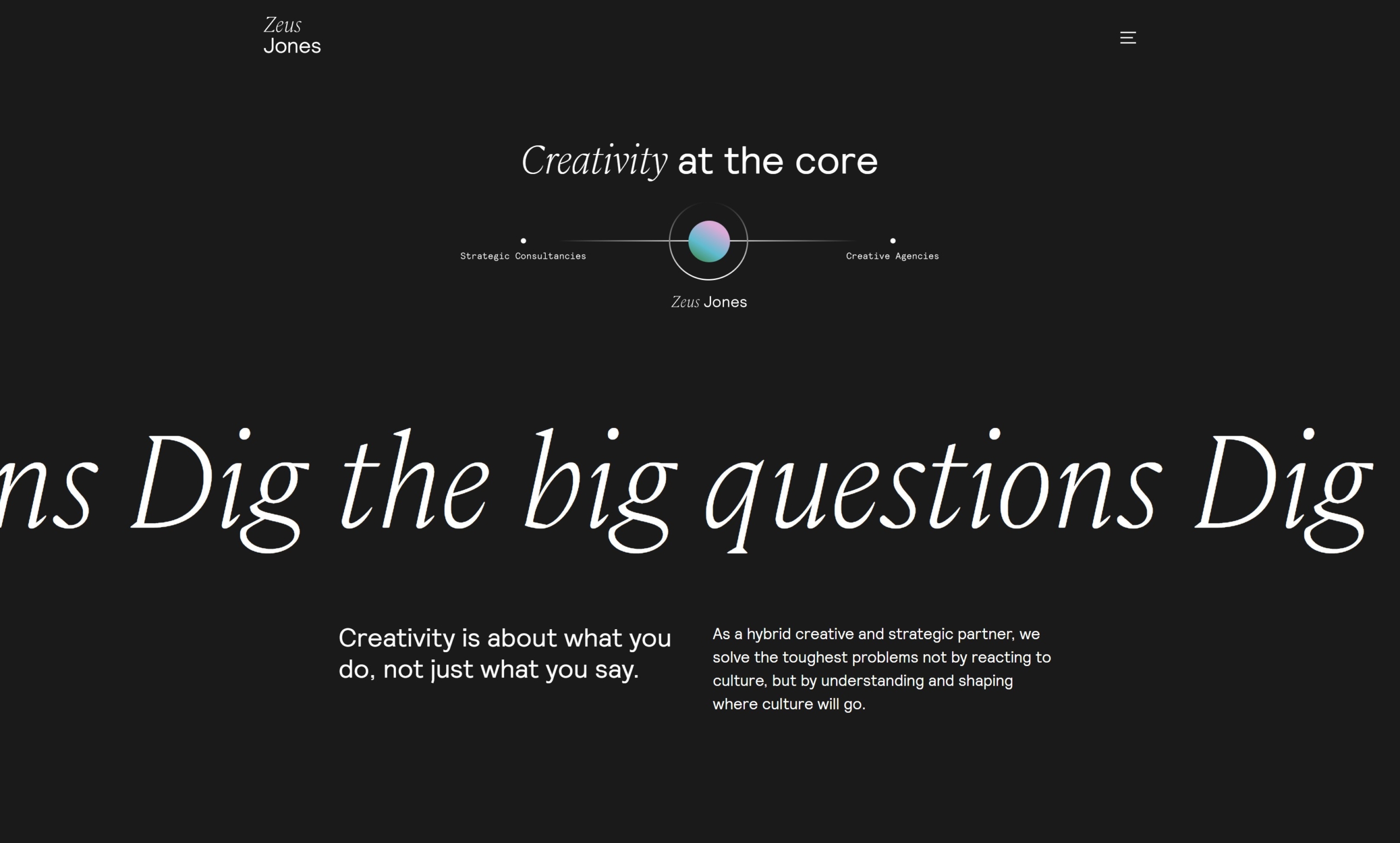
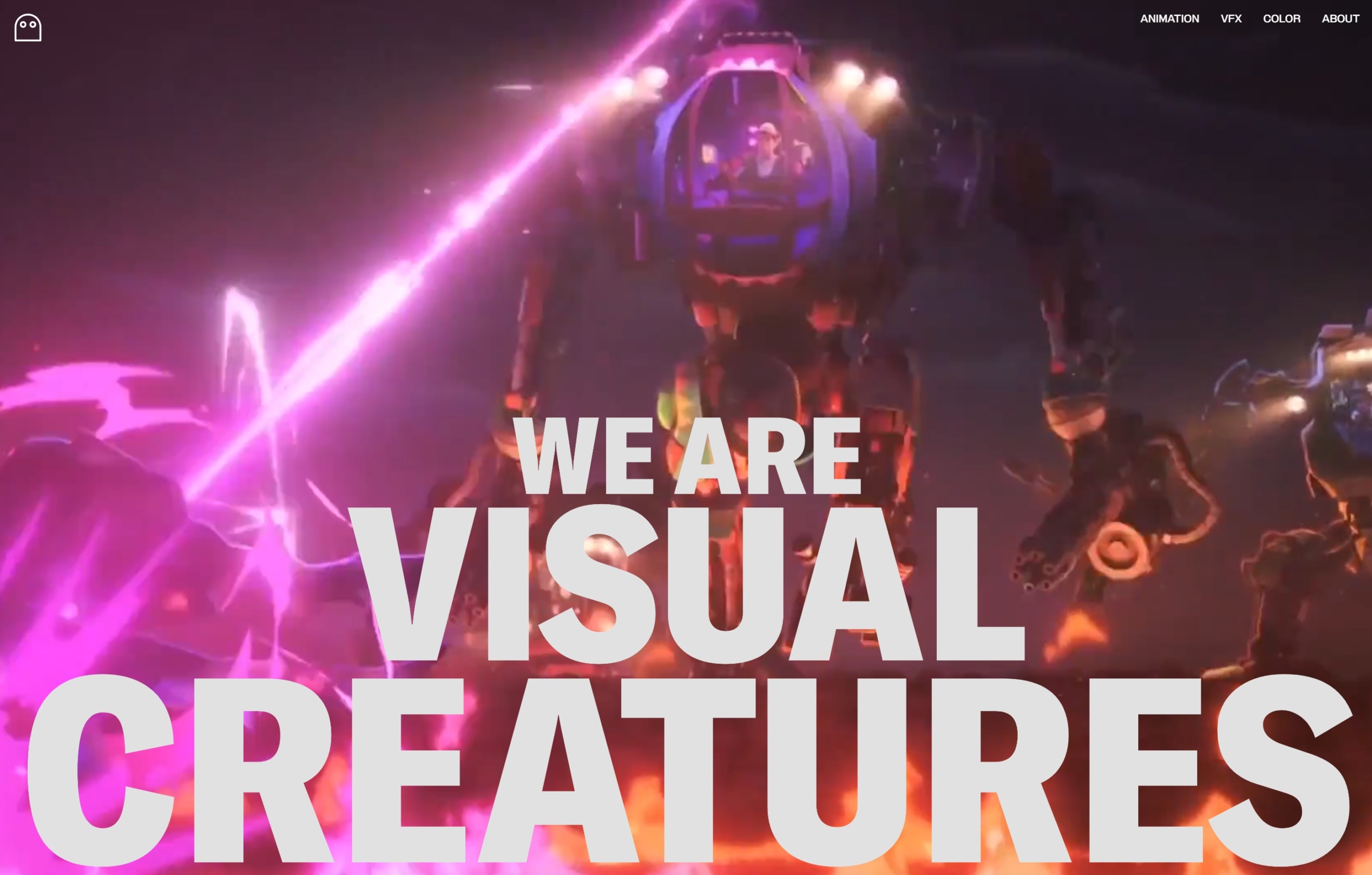
- Oversized typografi
- Retro (fortolkning af 80s bølge som også ses i fashion)
- website (80’erne design inspiration)
- Lokal kollorit (personlige sider forankret i lokalmiljøet – billeder fra by+natur+steder nær forfatteren)
- Responsible Motion Design
- Undgå motion sickness (en slags køresyge / svimmelhed)
- Ikke for meget parallax og ikke alt for lang scrolling
- AvenirCreative (Måske for meget?)
- Cyclemon (lang scroll)
- The Goonies (måske tilpas)
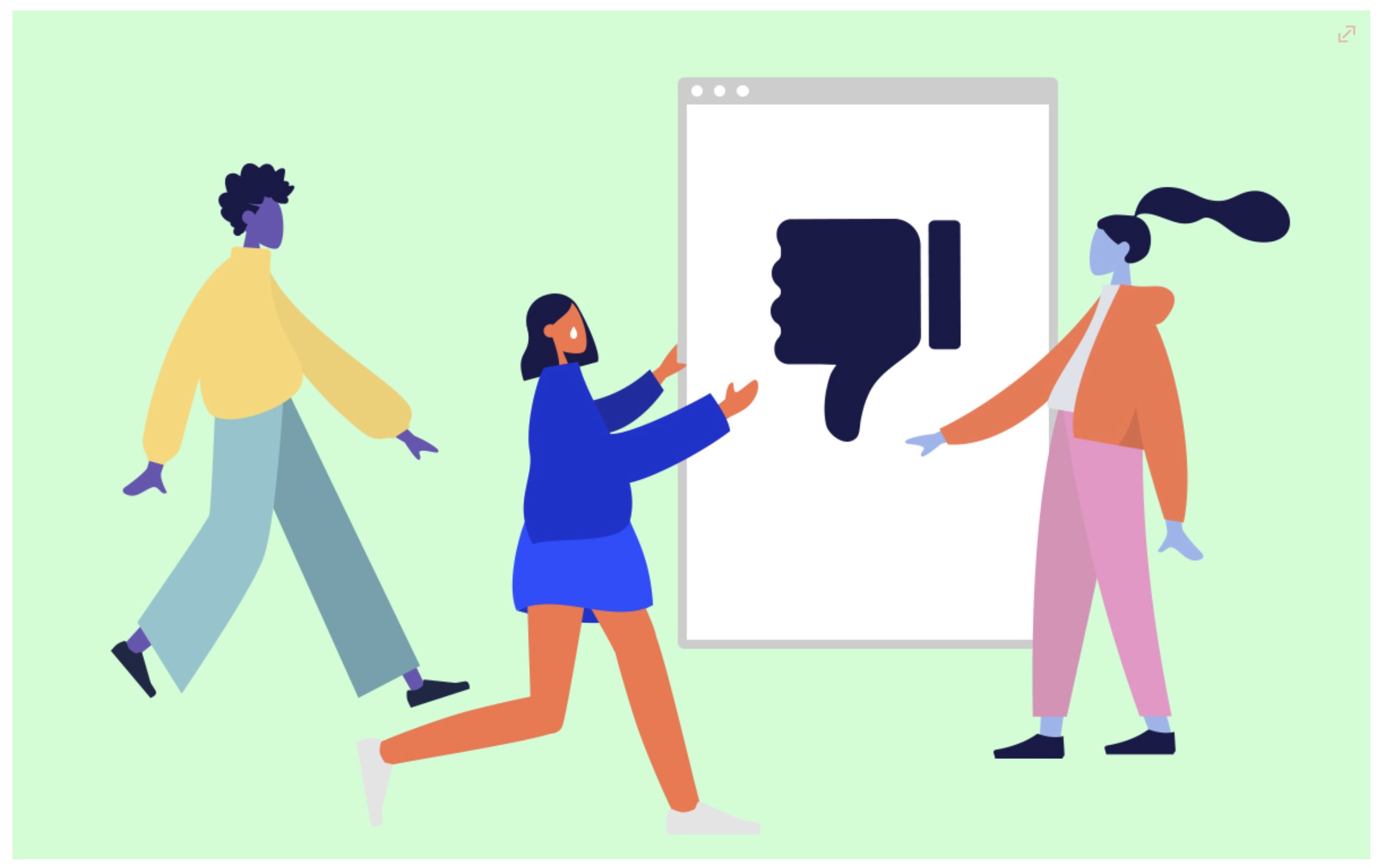
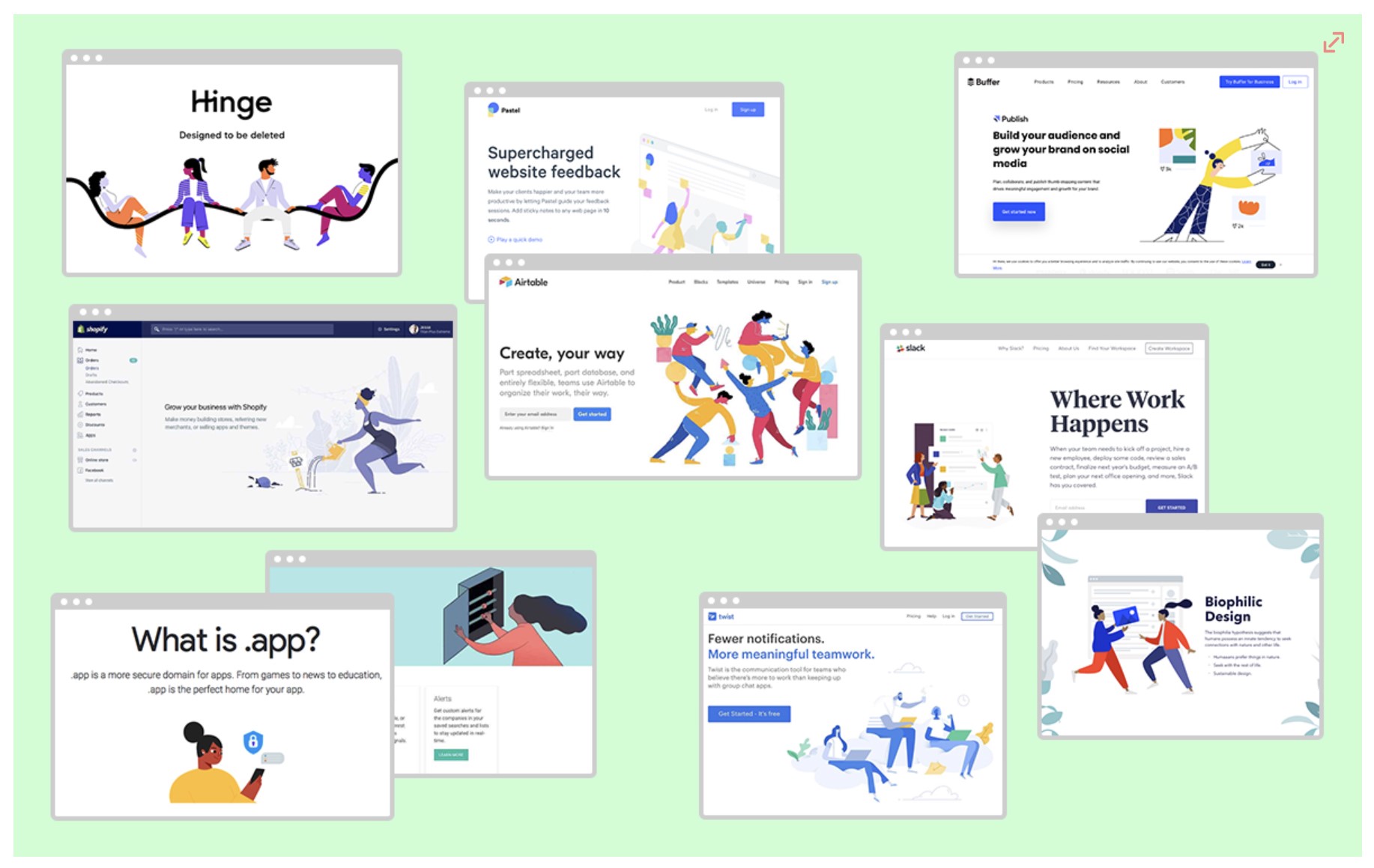
- Inklusion og Gender neutral designs
- Alegria (Facebook projekt 2017 af LA + Brooklyn’s Buck)
- Pronomier på sign-up forms (kvinde, mand, vil helst ikke sige)
- Billeder med farvede fysisk udfordrede fluid self
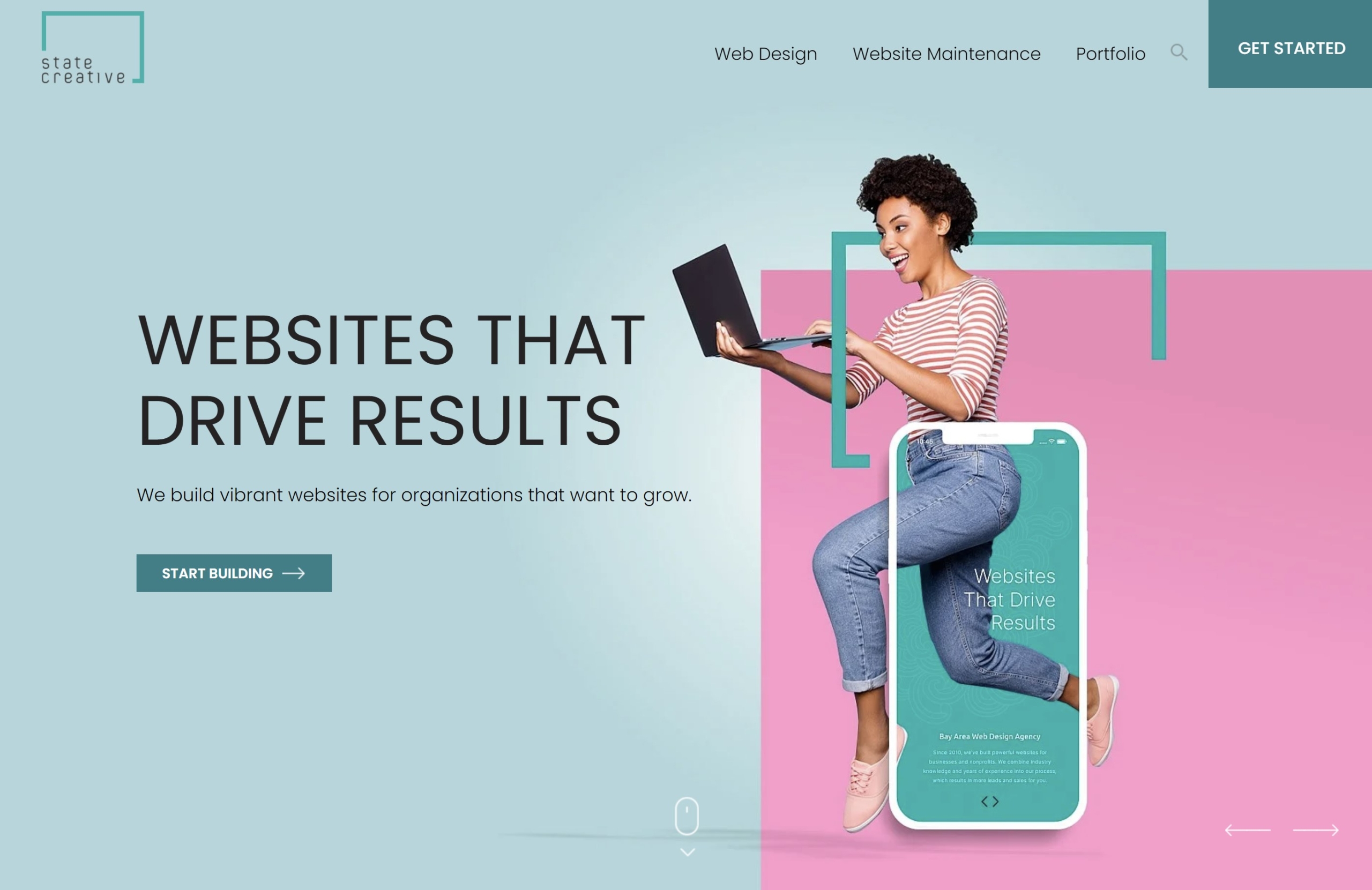
- Layered effects
- Gradienter og gradient text
- Transparency
- Apple navigation menu
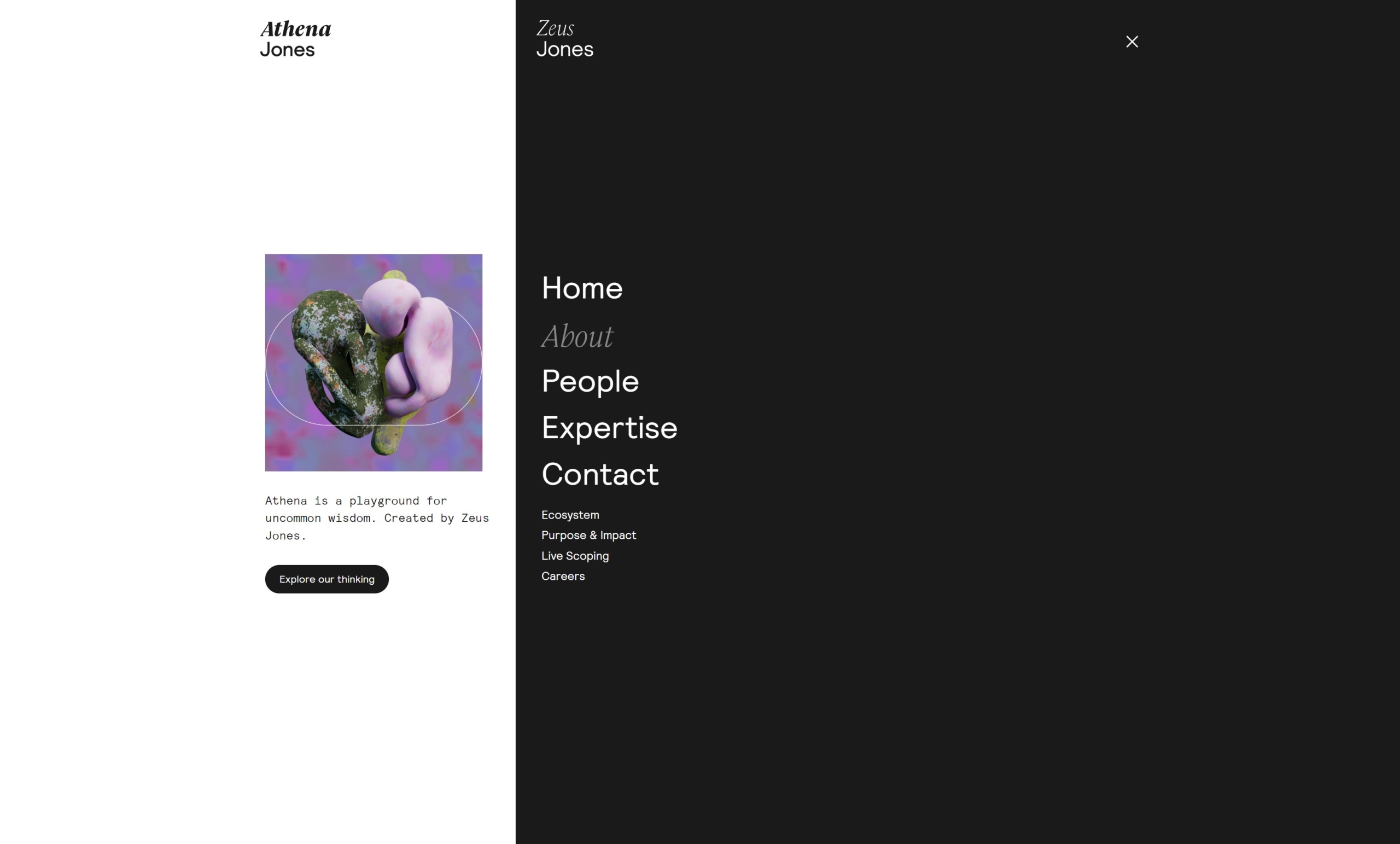
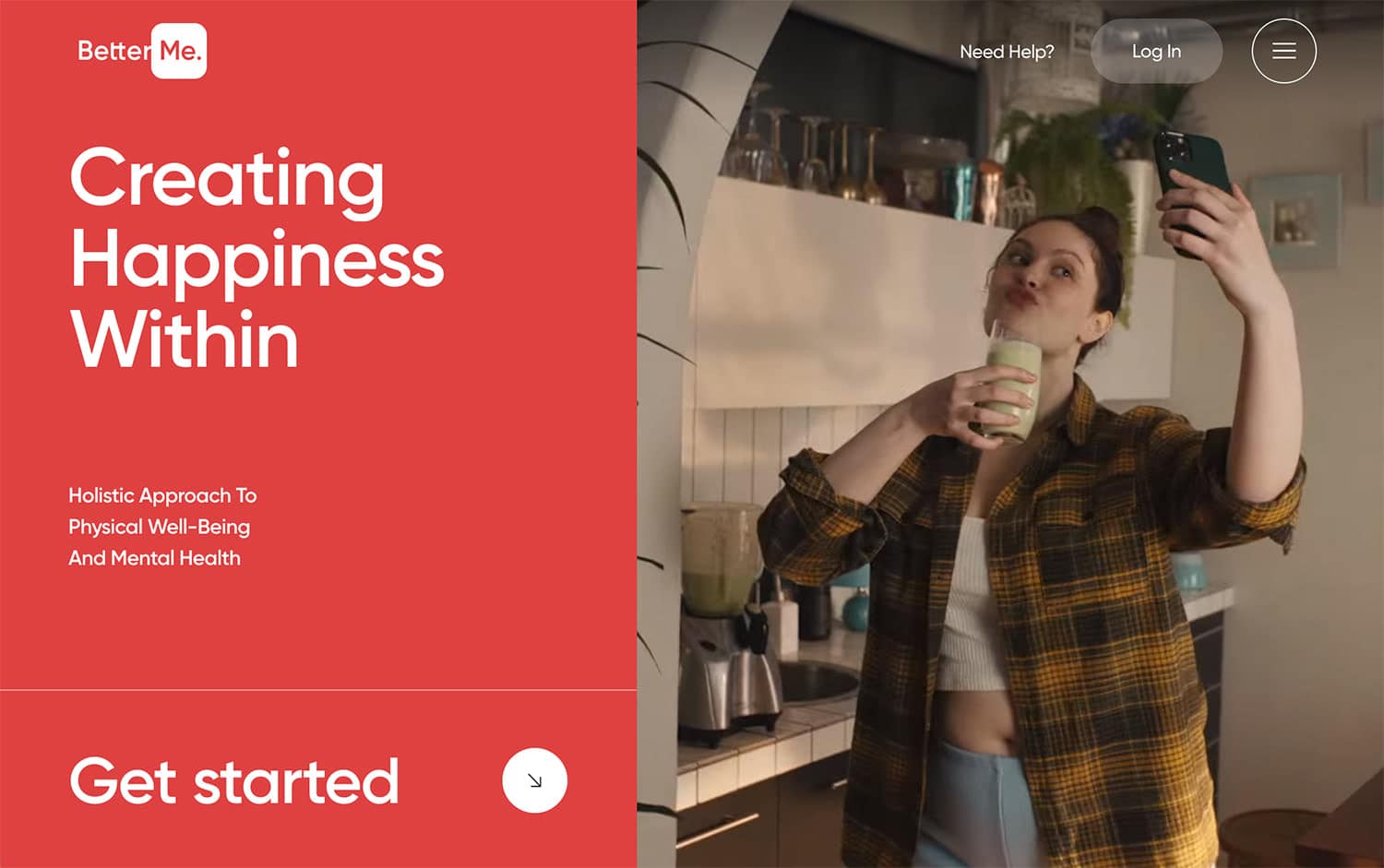
- Split screen æstetik
- Mini sites (små oplevelser – bare for sjov!)
- BlueCheckHomes (Verified joke)
- Giver lyst til at scrolle
- Sort / Hvid tvinger en til at tage stilling til det skrevne indhold.
Fed fortælleteknik- Slate.ai
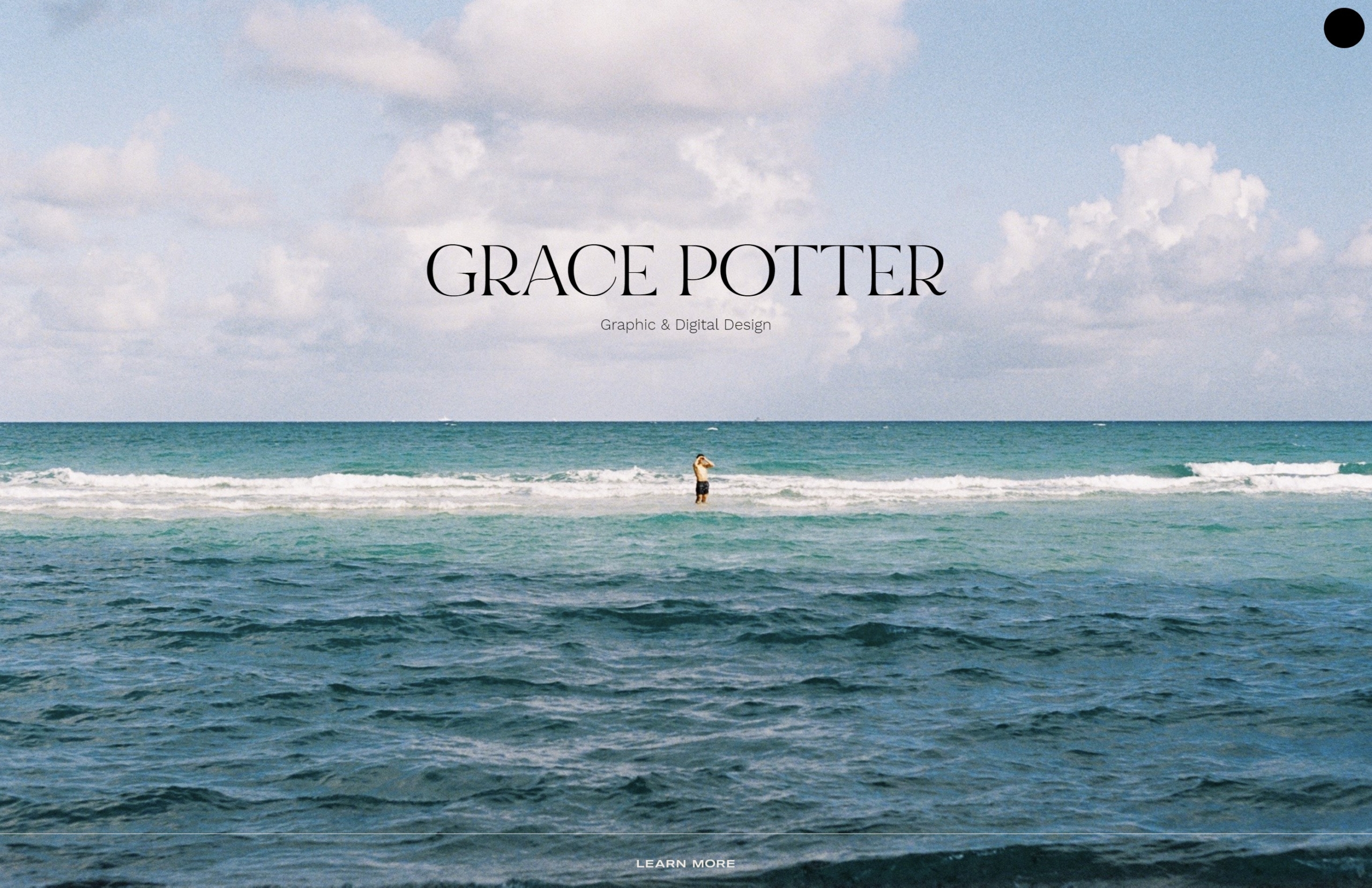

Links videre:
Kadence Deep Dive
How To Make a WordPress Website – 2022 – 1 hour!